Configuração do Módulo Upload
Esta página é destinada aos administradores do quadro. Se você não vê o ícone de engrenagem na interface, você não tem permissão de configuração.
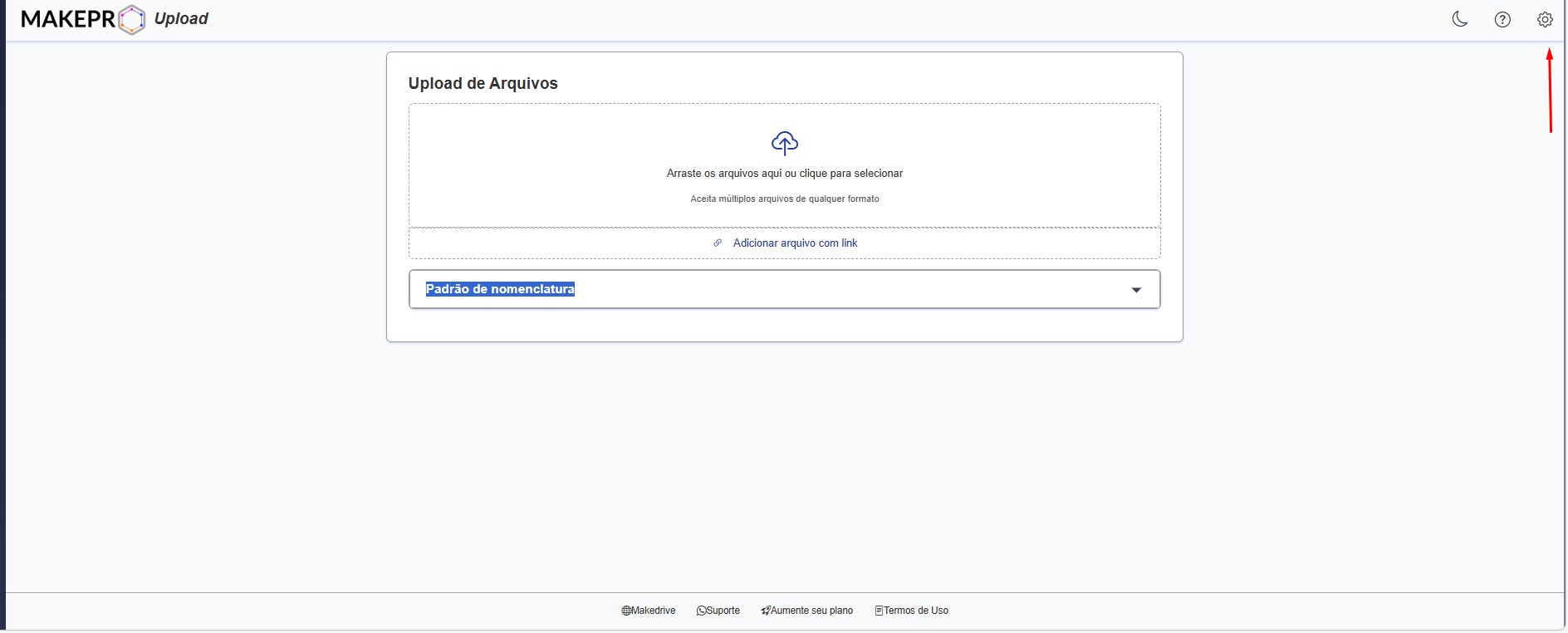
Acesso às Configurações
- Abra o módulo de Upload no quadro do Monday.com
- Clique no ícone de engrenagem no canto superior direito
- O modal de configurações será exibido
1. Regras de Nomenclatura
As regras definem o padrão que os nomes dos arquivos devem seguir.
Como configurar uma regra
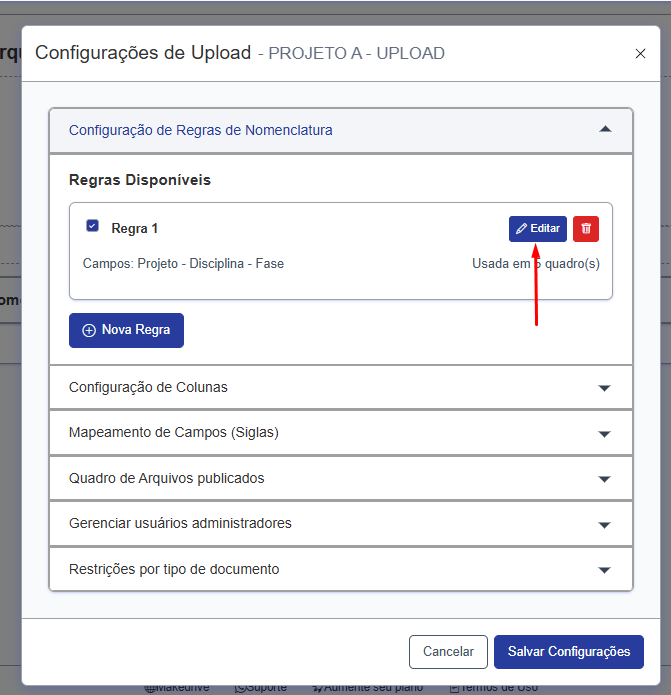
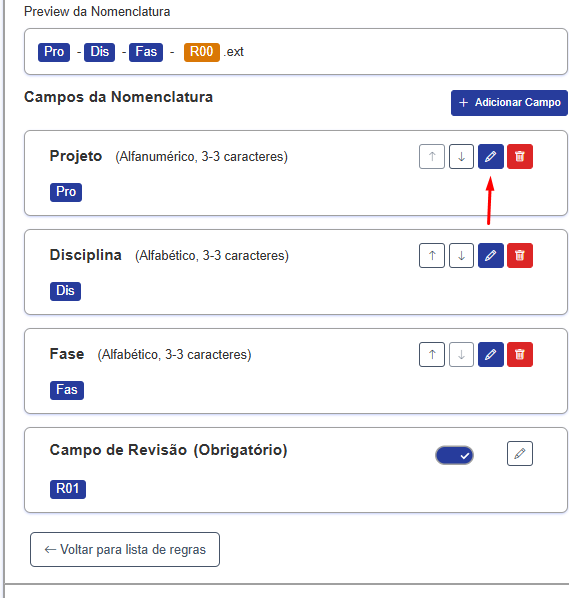
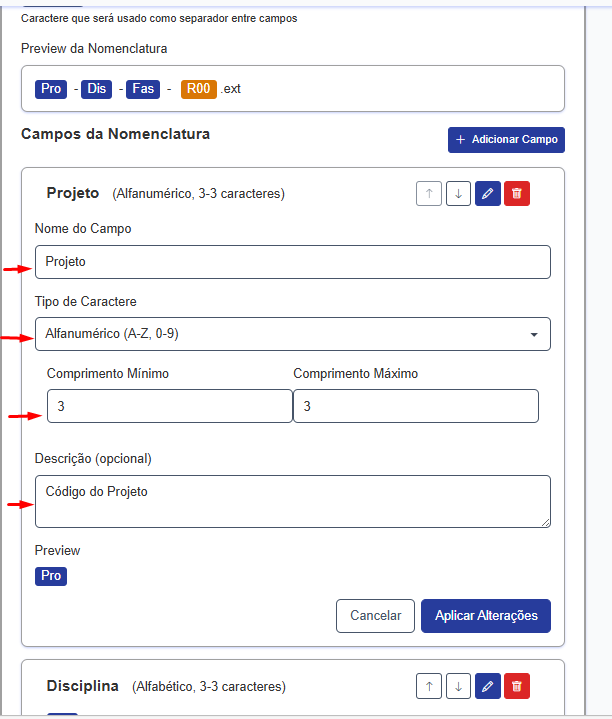
-
No modal de configurações, expanda "Configuração de regras de nomenclatura"
-
Defina o separador global (exemplo: hífen
-) -
Clique em "+ Adicionar Campo"
-
Para cada campo, configure:
- Nome do Campo: Identificação do campo (ex: "Disciplina", "Fase")
- Tipo de Caractere:
- Letras (A-Z)
- Números (0-9)
- Alfanumérico (A-Z e 0-9)
- Valor fixo (texto exato que deve aparecer)
- Comprimento Mínimo: Número mínimo de caracteres
- Comprimento Máximo: Número máximo de caracteres
- Descrição (opcional): Explicação sobre o campo
-
Use os botões de seta para reordenar campos
-
Use o botão de edição para modificar campos existentes
-
Use o botão de lixeira para excluir campos
-
Configure o campo de revisão:
- Marque como obrigatório ou opcional
- Este campo identifica a versão do documento
-
Clique em Salvar para gravar as configurações
Exemplo prático
Nomenclatura: ABC-ARQ-EX-0001-PLA-TERR-R01.dwg
| Posição | Campo | Tipo | Tamanho | Descrição |
|---|---|---|---|---|
| 1 | Projeto | Letras | 3-3 | Código do projeto |
| 2 | Disciplina | Letras | 3-3 | Sigla da disciplina |
| 3 | Fase | Letras | 2-2 | Fase do projeto |
| 4 | Número | Números | 4-4 | Número sequencial |
| 5 | Tipo | Letras | 3-3 | Tipo de documento |
| 6 | Descrição | Alfanumérico | 1-50 | Descrição livre |
| 7 | Revisão | Alfanumérico | 3-3 | Código de revisão (R01) |
Regras importantes
- Múltiplas regras: Um quadro pode ter várias regras ativas
- Validação flexível: O arquivo é válido se passar em qualquer uma das regras
- Compartilhamento: Regras são globais e podem ser usadas em vários quadros
- Campo de revisão: Necessário para usar o controle de revisões
2. Mapeamento de Campos
Os mapeamentos relacionam códigos do nome do arquivo com valores das colunas do quadro.
Como criar um mapeamento
-
No modal de configurações, expanda "Mapeamento de Campos"
-
Clique em "+ Adicionar Mapeamento"
-
Configure o mapeamento:
- Nome do Mapeamento: Nome descritivo (ex: "Mapeamento Disciplinas")
- Campo da Nomenclatura: Selecione qual campo da regra será mapeado
- Coluna do Quadro: Selecione a coluna que receberá o valor
-
Adicione códigos na tabela "Códigos e Valores":
- Código/Sigla: Abreviação que aparece no arquivo (ex: "ARQ")
- Valor Completo: Texto que será gravado na coluna (ex: "Arquitetura")
- Clique em "+ Adicionar Código" para incluir mais
-
Repita o processo para criar outros mapeamentos
-
Ative o mapeamento no quadro:
- Marque o checkbox ao lado do quadro atual
- Apenas um mapeamento pode estar ativo por quadro
-
Clique em Salvar
Exemplo prático
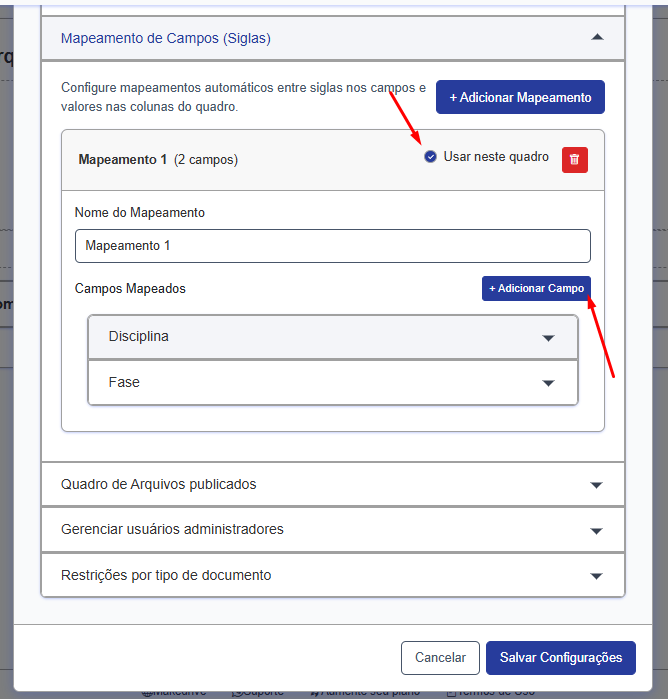
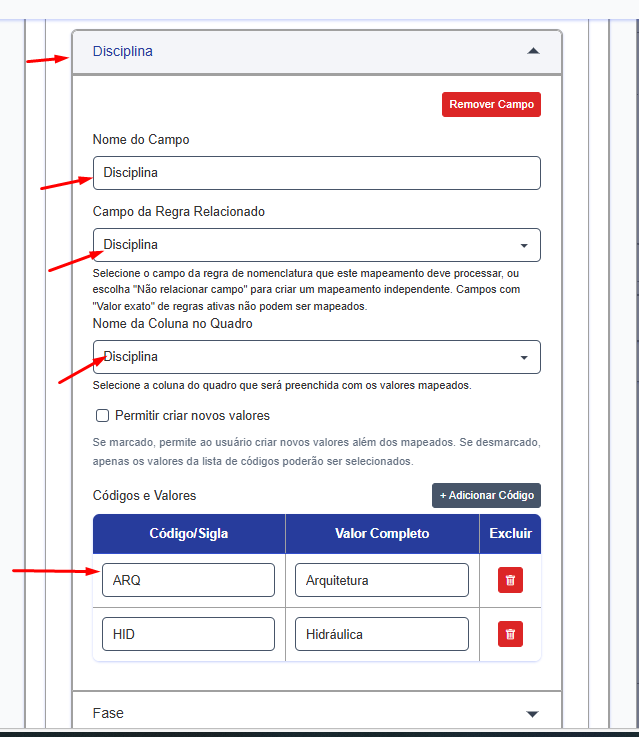
Mapeamento de Disciplina:
| Código | Valor Completo |
|---|---|
| ARQ | Arquitetura |
| EST | Estrutura |
| HID | Hidráulica |
| ELE | Elétrica |
| CLI | Climatização |
Resultado: Arquivo ABC-ARQ-... terá a coluna "Disciplina" preenchida com "Arquitetura"
Restrições de valores
Para cada mapeamento, você pode configurar se aceita valores novos:
- Permitir novos valores: Usuários podem digitar códigos não cadastrados
- Restringir aos códigos cadastrados: Apenas códigos da tabela são aceitos
Esta opção garante padronização e evita erros de digitação.
Regras importantes
- Um mapeamento por quadro: Cada quadro usa apenas um mapeamento ativo
- Múltiplos quadros: Um mapeamento pode ser usado em vários quadros
- Preenchimento automático: Valores são aplicados assim que o arquivo é selecionado
- Edição permitida: Usuários podem alterar valores preenchidos automaticamente
3. Colunas Obrigatórias
Defina quais colunas do quadro devem ser preenchidas antes do upload.
Como configurar
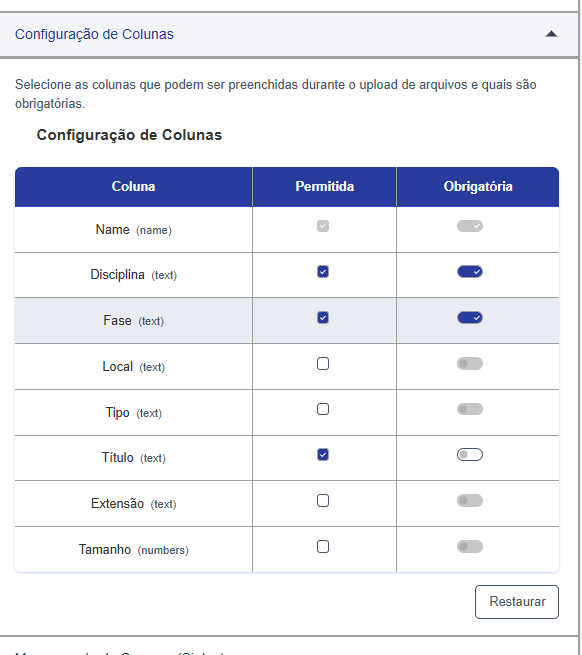
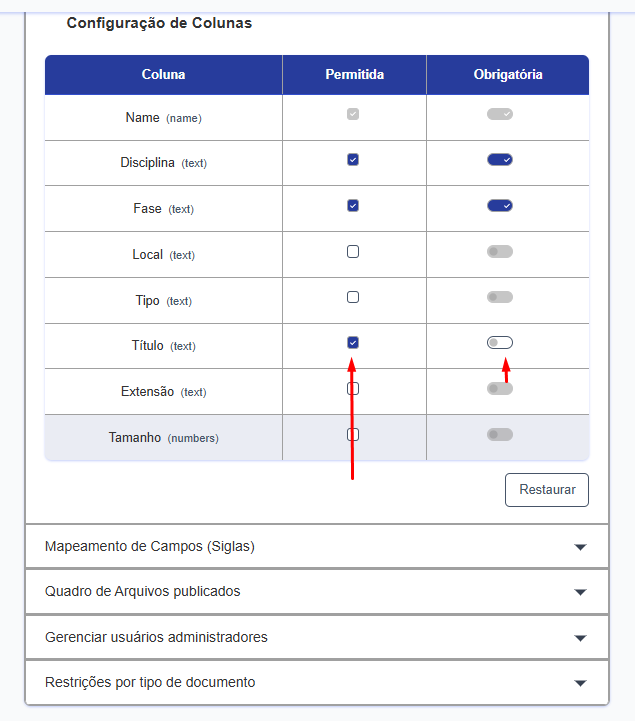
- No modal de configurações, expanda "Configuração de colunas"
- Você verá uma lista de todas as colunas do quadro
- Use os checkboxes para marcar colunas permitidas (podem ser preenchidas)
- Use os switches para marcar colunas obrigatórias (devem ser preenchidas)
- Clique em Salvar
Regras de configuração
- A coluna "Nome" é sempre obrigatória (não pode ser desmarcada)
- Uma coluna só pode ser obrigatória se estiver permitida
- Colunas não permitidas não aparecem para o usuário durante o upload
Tipos de coluna suportados
| Tipo | Suporte | Observações |
|---|---|---|
| Text | ✅ Sim | Campo de texto livre |
| Status | ✅ Sim | Dropdown com opções pré-definidas |
| Dropdown | ✅ Sim | Lista de seleção |
| People | ✅ Sim | Seleção de usuários |
| Date | ✅ Sim | Campo de data |
| Files | ⚠️ Especial | Coluna "Arquivo" é preenchida automaticamente |
Exemplo de configuração
Colunas do quadro:
- ✅ Nome (obrigatória - padrão)
- ✅ Disciplina (permitida e obrigatória)
- ✅ Fase (permitida e obrigatória)
- ✅ Tipo de Documento (permitida, não obrigatória)
- ✅ Descrição (permitida, não obrigatória)
- ❌ Data de Criação (não permitida - campo automático)
4. Quadro de Arquivos Publicados
Configure o quadro onde os arquivos aprovados serão registrados para controle de revisões.
Como configurar
- No modal de configurações, expanda "Quadro de Arquivos publicados"
- Selecione o quadro de destino no dropdown
- O sistema lista todos os quadros do workspace
- Clique em Salvar
Finalidade
O quadro de arquivos publicados é usado para:
- Validar revisões de documentos
- Identificar versões anteriores
- Bloquear revisões incorretas
- Vincular automaticamente versões relacionadas
5. Controle de Revisão
Configure como o sistema deve validar e vincular revisões de documentos.
Pré-requisitos
Antes de configurar o controle de revisão:
- ✅ Ter uma regra de nomenclatura ativa com campo de revisão configurado
- ✅ Ter um quadro de arquivos publicados selecionado
Como configurar
-
No modal de configurações, expanda "Controle de revisão"
-
Configure as colunas de vínculo:
-
Coluna para vínculo de revisão:
- Tipo: Connect Boards (Mirror)
- Vincula o item atual com a revisão anterior
- Exemplo: "Revisão anterior de"
-
Coluna indicadora de revisão:
- Tipo: Status ou Text
- Marca o item como uma revisão
- Exemplo: "É revisão?" com valores Sim/Não
-
-
Clique em Salvar
Como funciona a validação
Quando um arquivo é enviado com controle de revisão ativo:
-
Sistema identifica a revisão no nome (ex: R02)
-
Busca no quadro publicado arquivos com o mesmo nome base
-
Valida a sequência:
- ✅ R02 após R01: Permitido
- ❌ R01 após R02: Bloqueado (regressiva)
- ❌ R03 após R01: Bloqueado (pula sequência)
- ✅ R00 sem anterior: Permitido (primeira revisão)
-
Preenche automaticamente:
- Coluna de vínculo: Aponta para o item da revisão anterior
- Coluna indicadora: Marca como "Sim"
Status de validação
- 🟢 Primeira revisão: Primeiro cadastro do documento
- 🟢 Revisão válida: Sequência correta, vínculo automático criado
- 🟡 Atenção: Verificação manual recomendada
- 🔴 Bloqueado: Revisão inválida, upload impedido
6. Restrições por Tipo de Documento
Limite quais usuários podem enviar arquivos para determinados códigos/disciplinas.
Como configurar
- No modal de configurações, expanda "Restrições por tipo de documento"
- Selecione o campo da regra que será restrito (ex: Disciplina)
- Para cada código, selecione os usuários autorizados
- Use a busca para encontrar usuários por nome ou e-mail
- Clique em Salvar
Regras de restrição
- Administradores: Sempre podem enviar qualquer arquivo (bypass automático)
- Usuários autorizados: Aparecem pré-selecionados e não podem ser removidos
- Usuários não autorizados: Receberão erro ao tentar enviar arquivos restritos
Exemplo prático
Restrição por Disciplina:
- ARQ (Arquitetura): João, Maria, Admin
- EST (Estrutura): Pedro, Carlos, Admin
- ELE (Elétrica): Ana, Roberto, Admin
Resultado: João pode enviar arquivos com código "ARQ", mas receberá erro ao tentar enviar "EST" ou "ELE".
7. Salvar Configurações
Após configurar todas as seções necessárias:
- Revise todas as configurações
- Clique no botão "Salvar" no rodapé do modal
- Aguarde a confirmação de sucesso
- Feche o modal
Importante: As configurações são salvas globalmente e afetam todos os usuários do quadro.
8. Restaurar Configurações
Para reverter alterações ou limpar configurações:
- Abra o modal de configurações
- Clique em "Restaurar Configurações Padrão"
- Confirme a ação
Atenção: Esta ação não afeta regras de nomenclatura e mapeamentos (apenas configurações específicas do quadro).
Boas Práticas de Configuração
Para Regras de Nomenclatura
✅ Faça:
- Crie regras claras e documentadas
- Use separadores consistentes (sempre
-ou sempre_) - Defina tamanhos fixos para códigos importantes
- Teste a regra com exemplos reais antes de ativar
❌ Evite:
- Regras muito rígidas que dificultam o uso
- Campos com comprimento variável para códigos críticos
- Mudar regras frequentemente após o início do projeto
Para Mapeamentos
✅ Faça:
- Cadastre todos os códigos que serão usados no projeto
- Use valores completos descritivos nas colunas
- Restrinja valores quando houver padronização definida
- Documente os códigos para referência dos usuários
❌ Evite:
- Códigos duplicados ou ambíguos
- Valores muito longos nas colunas (preferir siglas quando apropriado)
- Permitir valores livres se houver padrão definido
Para Controle de Revisões
✅ Faça:
- Configure desde o início do projeto
- Use um quadro separado para arquivos publicados
- Treine usuários sobre o fluxo de revisões
- Mantenha o quadro de publicados organizado
❌ Evite:
- Ativar controle após já ter muitos arquivos cadastrados
- Mudar o quadro de publicados durante o projeto
- Desativar e reativar controle frequentemente
Suporte para Configuração
Se você precisar de ajuda com as configurações:
- Documentação adicional: Consulte as outras seções desta documentação
- Exemplos práticos: Veja a seção Como Usar para entender o impacto das configurações
- Suporte técnico: Entre em contato via WhatsApp
Próximos passos: Após configurar, veja Como Usar o Módulo para instruções de upload.